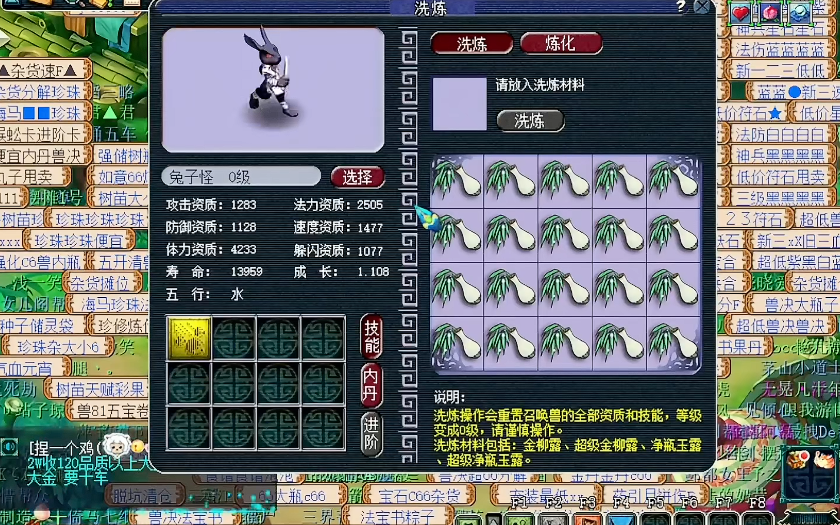
梦幻西游兔子卡加什么
2025-11-26 08:21 阅读:114
应用资讯
全部导航

作者:58408 来源:www.58408.com 时间:2020-11-17
iOS 14.0.1更新内容回顾
在介绍升级教程之前,让我们先回顾一下iOS 14.0.1主要修复了哪些问题
解决Wi-Fi连接问题:此前有用户反映,在升级到iOS 14后,设备偶尔会自动断开Wi-Fi连接,或是根本无法连接到Wi-Fi网络。iOS 14.0.1针对这一问题进行了修复,增强了系统的网络稳定性。
默认浏览器和邮件客户端重置问题:在iOS 14中,Apple首次允许用户更改默认的浏览器和邮件应用,但一些用户发现设备重启后设置会被重置。新的更新解决了这一问题,确保用户的设置可以持久保存。
相机预览显示问题:部分iPhone 7和iPhone 7 Plus用户在升级后遇到了相机预览不正确的问题,iOS 14.0.1对此进行了修复。
邮件发送错误:一些用户反映在使用邮件app时,发现无法发送邮件或邮件发送失败的情况,此次更新已经解决了这一症状。
新闻小组件不更新问题:更新后的iOS 14引入了小组件功能,但是有用户反映新闻小组件内容不更新,iOS 14.0.1修复了这个问题。
升级到iOS 14.0.1的详绀步骤(附图)
步骤1:备份您的设备
在进行任何升级之前,备份您的设备是至关重要的,以防升级过程中出现问题。您可以选择通过iCloud或是通过iTunes来进行备份。
通过iCloud备份
打开设置应用,点击您的Apple ID。
进入iCloud>iCloud备份。
确保iCloud备份已开启,然后点击立即备份。
通过iTunes备份
连接您的设备到电脑,并打开iTunes。
点击设备图标,选择概要。
在备份部分,选择备份所有的应用程序和数据。
步骤2:通过无线更新
确保您的设备已连接至Wi-Fi(对本文最初提到的Wi-Fi问题已通过iOS 14.0.1修复),并连接至电源。
打开设置应用,进入通用>软件更新。
系统将自动检查更新,如果显示iOS 14.0.1,点击下载并安装按钮。
步骤3:安装更新
下载完成后,系统会提示您安装更新。点击安装按钮开始更新。如果您现在不方便更新,也可以选择稍后提醒我,或是在设备充电过央夜间自动更新。
更新后的初步设置及检查
更新完成后,设备将重新启动。您需要输入密码并根据屏幕上的提示完成一系列设置过程。不妨检查一下之前遇到的问题是否已经得到解决
检查Wi-Fi连接
连接到您常用的Wi-Fi网络,检验网络是否稳定。
验证默认浏览器和邮件设置
检查之前设置的默认邮件和浏览器应用是否被保留。
常见问题及解决方案
问题1:更新后Wi-Fi依旧不稳定怎么办?
尝试重置网络设置。进入设置>通用>重置>重置网络设置。这将不会删除您的个人数据,但需重新连接Wi-Fi。
问题2:如果升级后出现其他故障怎么办?
可以通过恢复先前的备份或联系Apple支持寻求帮助。
iOS 14.0.1的推出解决了iOS 14发布初期用户反映的多个问题,让用户可以更加平稳地享受iOS的新功能。希望上述的升级指南和教程可以帮助您顺利完成更新,享受更加完善的操作体验。
相关资讯
最新攻略
查看全部热门资讯
查看全部